Domain geschäftshandy.de kaufen?
Wir ziehen mit dem Projekt
geschäftshandy.de um.
Sind Sie am Kauf der Domain
geschäftshandy.de interessiert?
domain@kv-gmbh.de · 0541-91531010
Domain geschäftshandy.de kaufen?
Warum funktioniert Snipping Tool nicht?
Warum funktioniert Snipping Tool nicht? Gibt es eine Fehlermeldung, die angezeigt wird? Hast du versucht, das Programm neu zu starten oder deinen Computer neu zu starten? Möglicherweise liegt das Problem an fehlenden Berechtigungen oder an einer beschädigten Datei. Hast du die neueste Version des Snipping Tools installiert? **
Wie installiere ich Snipping Tool?
Um das Snipping Tool auf einem Windows-Computer zu installieren, müssen Sie zuerst sicherstellen, dass es nicht bereits auf Ihrem System vorhanden ist. Geben Sie dazu "Snipping Tool" in die Windows-Suchleiste ein. Wenn es nicht gefunden wird, können Sie es über die Systemsteuerung unter "Programme und Funktionen" installieren. Klicken Sie auf "Windows-Funktionen aktivieren oder deaktivieren" und suchen Sie nach dem Snipping Tool. Aktivieren Sie das Kontrollkästchen neben dem Snipping Tool und klicken Sie auf "OK". Das Snipping Tool sollte nun auf Ihrem Computer installiert sein und kann über die Windows-Suche oder das Startmenü geöffnet werden. **
Ähnliche Suchbegriffe für Snipping
Top-Angebote
Produkte zum Begriff Snipping:
-
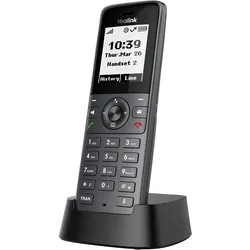
Yealink W71H Dect-Handgerät - 1,8 Zoll TFT-Bildschirm, Telefon, SchwarzDas Yealink W71H DECT-Schnurlostelefon ist ein drahtloses Telefon mit einem 1,8 Zoll (4,6 cm) grossen TFT-Farbdisplay, das klare Sichtbarkeit für Anrufinformationen und Menünavigation bietet. Dieses DECT-Telefon arbeitet im 1,9 GHz-Frequenzband und gewährleistet zuverlässige drahtlose Kommunikation mit minimalen Störungen. Das Gerät unterstützt bis zu 8 Stunden durchgehende Sprechzeit und 180 Stunden Bereitschaftszeit mit einer einzigen Ladung, was es für den erweiterten Büroeinsatz geeignet macht. Mit Abmessungen von etwa 150 mm Höhe, 50 mm Breite und 25 mm Tiefe bietet das Telefon ein ergonomisches Design, das bequem in der Hand liegt. Bei einem Gewicht von etwa 120 g bietet es ein ausgewogenes Gefühl während der Nutzung. Das W71H verfügt über einen integrierten Freisprecher für Freisprechgespräche und unterstützt mehrere Sprachschnittstellen für den internationalen Einsatz. Es bietet ein Kontaktverzeichnis mit Kapazität für bis zu 500 Einträge und speichert den Anrufverlauf für zuletzt gewählte, empfangene und verpasste Anrufe. Das Telefon ist kompatibel mit Yealink DECT-Basisstationen und kann bei mehreren Geräten innerhalb eines Systems registriert werden. Aus haltbaren Materialien gefertigt, widersteht es täglichen Büroumgebungen und verfügt über Standard-Telefoniefunktionen wie Wiederwahl, Stummschaltung und Lautstärkeregler. Der wiederaufladbare Akku kann bei Bedarf einfach ausgetauscht werden, was die Betriebslebensdauer des Produkts verlängert. Dieses Modell stellt das Nachfolgemodell von früheren Yealink DECT-Telefon-Designs dar und integriert aktualisierte Display-Technologie und verbessertes Energiemanagement. Es erfüllt gängige Telekommunikationsstandards für Bürokkommunikationssysteme und ist für professionelle Umgebungen konzipiert, die zuverlässige drahtlose Sprachkommunikation erfordern.76,00 €*Versand: 0,00 €Sichere Weiterleitung zum Anbieter
-
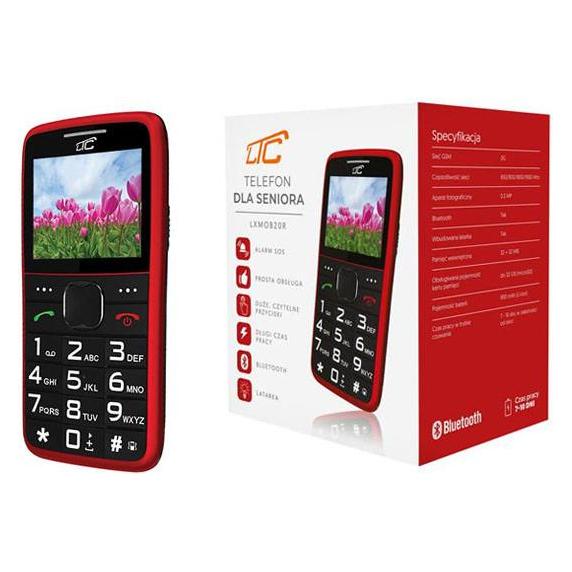
Maxcom Mobiltelefon GSM MOB20 TELEFON FÜR SENIOREN 2G, Tastenhandy, BlauDas Mobiltelefon GSM MOB20 ist speziell für die Bedürfnisse von Senior*innen konzipiert und bietet eine benutzerfreundliche Erfahrung. Mit einem kompakten Design und einer klaren Benutzeroberfläche ermöglicht es eine einfache Handhabung. Das Gerät unterstützt den 2G Mobilfunkstandard und ist mit einer Micro-SIM-Karte kompatibel. Die Akkukapazität von 900 mAh sorgt für eine zuverlässige Nutzung über den Tag hinweg. Das Telefon verfügt über einen Arbeitsspeicher von 32 MB und eine Pixelauflösung von 160 x 128, was für grundlegende Funktionen ausreichend ist. Zudem ist das Gerät mit Bluetooth ausgestattet, was eine drahtlose Verbindung zu anderen Geräten ermöglicht. Die Möglichkeit, eine microSD-Karte zu verwenden, erweitert den Speicher und bietet zusätzlichen Platz für persönliche Daten. Das Mobiltelefon wiegt 900 Gramm und wird in einem ansprechenden Blau angeboten. Ein Netzteil ist im Lieferumfang enthalten, sodass das Gerät sofort einsatzbereit ist. Dieses Mobiltelefon ist eine praktische Lösung für Senior*innen, die ein einfaches und funktionales Kommunikationsmittel suchen.59,37 €*Versand: 0,00 €Sichere Weiterleitung zum Anbieter
-
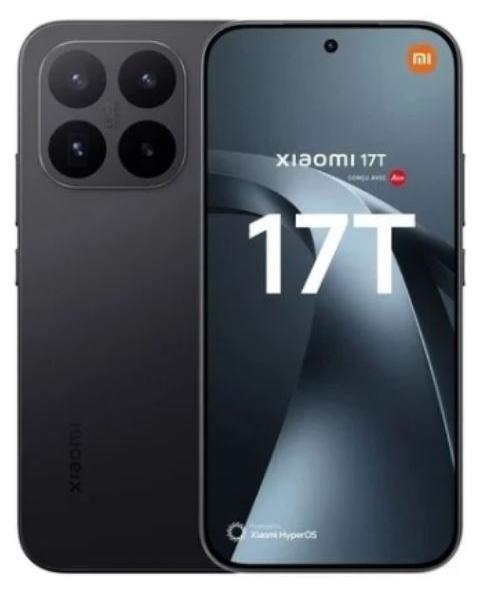
Xiaomi 17T Smartphone - Mobiltelefon - 512 GBLeica professionelle Dreifachkamera Die Hauptkamera besteht aus einem 23-mm-Leica-Objektiv mit 50-Megapixel-Light-Fusion-800-Sensor ( 1/1,55 Zoll), einer Blende von f/1.7 und optischer Bildstabilisierung (OIS). Die 15-mm-Leica-Ultraweitwinkelkamera bietet 12 Megapixel und eine Blende von f/2.2, während das 115-mm-Leica-Teleobjektiv 50 Megapixel mit OIS und einer Blende von f/3.0 liefert. Der Sensor zeichnet sich durch einen hohen Dynamikumfang von 13,2 EV , 2,0 µm große 4-in-1-Superpixel und natives HDR aus, um Licht und Schatten in jeder Szene detailreicher einzufangen.Leica Summilux optisches ObjektivDas Leica Summilux Objektiv bietet eine große Blendenöffnung und eine herausragende optische Leistung. In Kombination mit einem hochpräzisen 1G+6P Hybridobjektiv mit Leica UltraPure Optikdesign liefert es klare und brillante Bilder. Dank des hochpräzisen Mehrschichtvergütungsverfahrens , das Antireflexbeschichtungen und einen spinbeschichteten IR-Filter umfasst, werden interne Reflexione569,00 €*Versand: 0,00 €Sichere Weiterleitung zum Anbieter
-
Delock Antenne Mobiltelefon Radio Telefon 5 dBi ungerichtet Innen / Außen (12418)Produktbeschreibung: Delock - Antenne, Gerätetyp: Antenne, Bestimmt für: Mobiltelefon, Radio, Telefon, Platzierung / Montage der Antenne: Innen / Außen, Abmessungen (Breite x Tiefe x Höhe): 7,7 cm x 7,7 cm, Farbe: Schwarz, Kompatibilität: DECT, GSM, ZigBee, Z-Wave, LoRa 868 MHz / 915 MHz, Frequenzbereich: 824 - 960 MHz, 1710 - 1990 MHz, Antennengewinn: 5 dBi, Richtwirkung: Ungerichtet, Funktionen: Magnetische Halterung, vertikal polarisiert34,09 €*Versand: 0,00 €Sichere Weiterleitung zum Anbieter


-
Wie öffne ich das Snipping Tool?
Um das Snipping Tool zu öffnen, kannst du entweder die Windows-Suche verwenden und nach "Snipping Tool" suchen. Alternativ kannst du auch die Tastenkombination "Windows-Taste + Shift + S" drücken, um das Snipping Tool direkt zu öffnen. Eine weitere Möglichkeit ist, das Snipping Tool über das Startmenü unter "Windows-Zubehör" zu finden und von dort aus zu öffnen. Du kannst auch einen Rechtsklick auf die Taskleiste machen, "Neu" auswählen und dann "Snipping Tool" anklicken, um es zu öffnen. **
-
Wie funktioniert Snipping Tool Windows 10?
Das Snipping Tool ist ein integriertes Programm in Windows 10, mit dem Benutzer Screenshots erstellen können. Um das Snipping Tool zu verwenden, öffnen Sie es entweder über die Suche in der Taskleiste oder über das Startmenü. Wählen Sie dann die Art des Screenshots aus, den Sie erstellen möchten (Vollbild, rechteckiger Ausschnitt, freie Form oder Fenster). Klicken Sie auf "Neu" und ziehen Sie den Cursor über den Bereich, den Sie erfassen möchten. Anschließend können Sie den Screenshot speichern, kopieren oder bearbeiten. **
-
Was ist das Snipping Tool 3?
Das Snipping Tool 3 ist ein Bildschirmaufnahmeprogramm, das es Benutzern ermöglicht, Screenshots von ihrem Computerbildschirm zu erstellen. Es bietet verschiedene Aufnahmemodi wie Rechteck, Freiform, Fenster oder Vollbild. Mit dem Snipping Tool 3 können Benutzer ihre Screenshots bearbeiten, markieren und speichern, um sie später zu verwenden. Es ist ein nützliches Werkzeug für Präsentationen, Tutorials oder einfach nur zum Teilen von Bildschirminhalten. **
-
Wo werden Snipping Tool Bilder gespeichert?
Das Snipping Tool speichert standardmäßig die erstellten Bilder in der Zwischenablage. Wenn du ein Bild mit dem Snipping Tool aufgenommen hast, kannst du es in ein anderes Programm einfügen, z. B. in ein Bildbearbeitungsprogramm oder in ein Textverarbeitungsprogramm. Von dort aus kannst du das Bild dann speichern, wo du möchtest. Es gibt jedoch auch die Möglichkeit, die Einstellungen des Snipping Tools anzupassen, um die Bilder direkt an einem bestimmten Speicherort zu speichern. Hast du diese Einstellungen bereits geändert oder möchtest du wissen, wo die Standard-Speicherort für Snipping Tool Bilder ist? **
Wie benutze ich das Snipping Tool?
Um das Snipping Tool zu verwenden, öffne zuerst das Programm auf deinem Computer. Klicke dann auf "Neu" und wähle den Bereich aus, den du erfassen möchtest. Du kannst zwischen verschiedenen Arten von Ausschnitten wählen, z.B. Freihand, Rechteck oder Fenster. Nachdem du den gewünschten Bereich ausgewählt hast, kannst du den Ausschnitt speichern, kopieren oder markieren. Du kannst das Snipping Tool auch verwenden, um Notizen oder Markierungen auf dem Bildschirmausschnitt hinzuzufügen. **
Wie finde ich das Snipping Tool?
Das Snipping Tool ist eine integrierte Anwendung in Windows-Betriebssystemen, die es Benutzern ermöglicht, Screenshots zu erstellen. Um das Snipping Tool zu finden, können Sie einfach die Windows-Suche verwenden und nach "Snipping Tool" suchen. Alternativ können Sie auch auf das Startmenü klicken, "Alle Apps" auswählen und nach dem Snipping Tool suchen. Eine weitere Möglichkeit besteht darin, die Tastenkombination "Windows-Taste + Shift + S" zu verwenden, um das Snipping Tool schnell zu öffnen. Wenn Sie das Snipping Tool häufig verwenden, können Sie es auch an die Taskleiste oder den Desktop anheften, um einen schnellen Zugriff zu haben. **
Top-Angebote
Produkte zum Begriff Snipping:
-
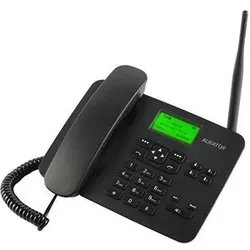
Aligator Mobiltelefon im klassischen Tischtelefon Style, Telefon, SchwarzGSM-Telefon als Ersatz für das Festnetz Das T100 kombiniert den Komfort eines klassischen Tischtelefons mit der Unabhängigkeit und Flexibilität eines Mobiltelefons. Sie können es wie gewohnt mit einem klassischen Festnetztelefon steuern. Sie müssen lediglich den Hörer abnehmen und die Nummer wählen oder einen Kontakt aus der Liste auswählen oder die Kurzwahltaste drücken. Nach dem Abnehmen des Hörers werden Sie sogar von einem vertrauten Freizeichen begrüsst. Um ein Gespräch genauso einfach zu beenden, wie Sie es begonnen haben, legen Sie einfach auf. Es ist nicht nötig, etwas mit den kleinen Tasten zu bestätigen oder zu beenden, die bei Mobiltelefonen so üblich sind. Signal selbst an Orten, an denen gewöhnliche Handys versagen Dank der sehr leistungsstarken Antenne können Sie mit dem T100 auch an Orten telefonieren, an denen das Signal des Anbieters schwächer ist. Sie müssen im Garten nicht nach dem Signal suchen oder vor der Hütte stehen, um zu telefonieren. Diese hochwertige Antenne ist abnehmbar, sodass Sie, wenn Sie das Signal noch weiter verstärken möchten, sie einfach abschrauben und ein zusätzliches Antennenkabel an den TNC-Buchsenanschluss anschliessen können, um ein noch besseres Signal zu erhalten.75,90 €*Versand: 0,00 €Sichere Weiterleitung zum Anbieter
-
Yealink W71H Dect-Handgerät - 1,8 Zoll TFT-Bildschirm, Telefon, SchwarzDas Yealink W71H DECT-Schnurlostelefon ist ein drahtloses Telefon mit einem 1,8 Zoll (4,6 cm) grossen TFT-Farbdisplay, das klare Sichtbarkeit für Anrufinformationen und Menünavigation bietet. Dieses DECT-Telefon arbeitet im 1,9 GHz-Frequenzband und gewährleistet zuverlässige drahtlose Kommunikation mit minimalen Störungen. Das Gerät unterstützt bis zu 8 Stunden durchgehende Sprechzeit und 180 Stunden Bereitschaftszeit mit einer einzigen Ladung, was es für den erweiterten Büroeinsatz geeignet macht. Mit Abmessungen von etwa 150 mm Höhe, 50 mm Breite und 25 mm Tiefe bietet das Telefon ein ergonomisches Design, das bequem in der Hand liegt. Bei einem Gewicht von etwa 120 g bietet es ein ausgewogenes Gefühl während der Nutzung. Das W71H verfügt über einen integrierten Freisprecher für Freisprechgespräche und unterstützt mehrere Sprachschnittstellen für den internationalen Einsatz. Es bietet ein Kontaktverzeichnis mit Kapazität für bis zu 500 Einträge und speichert den Anrufverlauf für zuletzt gewählte, empfangene und verpasste Anrufe. Das Telefon ist kompatibel mit Yealink DECT-Basisstationen und kann bei mehreren Geräten innerhalb eines Systems registriert werden. Aus haltbaren Materialien gefertigt, widersteht es täglichen Büroumgebungen und verfügt über Standard-Telefoniefunktionen wie Wiederwahl, Stummschaltung und Lautstärkeregler. Der wiederaufladbare Akku kann bei Bedarf einfach ausgetauscht werden, was die Betriebslebensdauer des Produkts verlängert. Dieses Modell stellt das Nachfolgemodell von früheren Yealink DECT-Telefon-Designs dar und integriert aktualisierte Display-Technologie und verbessertes Energiemanagement. Es erfüllt gängige Telekommunikationsstandards für Bürokkommunikationssysteme und ist für professionelle Umgebungen konzipiert, die zuverlässige drahtlose Sprachkommunikation erfordern.76,00 €*Versand: 0,00 €Sichere Weiterleitung zum Anbieter
-
Maxcom Mobiltelefon GSM MOB20 TELEFON FÜR SENIOREN 2G, Tastenhandy, BlauDas Mobiltelefon GSM MOB20 ist speziell für die Bedürfnisse von Senior*innen konzipiert und bietet eine benutzerfreundliche Erfahrung. Mit einem kompakten Design und einer klaren Benutzeroberfläche ermöglicht es eine einfache Handhabung. Das Gerät unterstützt den 2G Mobilfunkstandard und ist mit einer Micro-SIM-Karte kompatibel. Die Akkukapazität von 900 mAh sorgt für eine zuverlässige Nutzung über den Tag hinweg. Das Telefon verfügt über einen Arbeitsspeicher von 32 MB und eine Pixelauflösung von 160 x 128, was für grundlegende Funktionen ausreichend ist. Zudem ist das Gerät mit Bluetooth ausgestattet, was eine drahtlose Verbindung zu anderen Geräten ermöglicht. Die Möglichkeit, eine microSD-Karte zu verwenden, erweitert den Speicher und bietet zusätzlichen Platz für persönliche Daten. Das Mobiltelefon wiegt 900 Gramm und wird in einem ansprechenden Blau angeboten. Ein Netzteil ist im Lieferumfang enthalten, sodass das Gerät sofort einsatzbereit ist. Dieses Mobiltelefon ist eine praktische Lösung für Senior*innen, die ein einfaches und funktionales Kommunikationsmittel suchen.59,37 €*Versand: 0,00 €Sichere Weiterleitung zum Anbieter
-
Warum funktioniert Snipping Tool nicht?
Warum funktioniert Snipping Tool nicht? Gibt es eine Fehlermeldung, die angezeigt wird? Hast du versucht, das Programm neu zu starten oder deinen Computer neu zu starten? Möglicherweise liegt das Problem an fehlenden Berechtigungen oder an einer beschädigten Datei. Hast du die neueste Version des Snipping Tools installiert? **
-
Wie installiere ich Snipping Tool?
Um das Snipping Tool auf einem Windows-Computer zu installieren, müssen Sie zuerst sicherstellen, dass es nicht bereits auf Ihrem System vorhanden ist. Geben Sie dazu "Snipping Tool" in die Windows-Suchleiste ein. Wenn es nicht gefunden wird, können Sie es über die Systemsteuerung unter "Programme und Funktionen" installieren. Klicken Sie auf "Windows-Funktionen aktivieren oder deaktivieren" und suchen Sie nach dem Snipping Tool. Aktivieren Sie das Kontrollkästchen neben dem Snipping Tool und klicken Sie auf "OK". Das Snipping Tool sollte nun auf Ihrem Computer installiert sein und kann über die Windows-Suche oder das Startmenü geöffnet werden. **
-
Wie öffne ich das Snipping Tool?
Um das Snipping Tool zu öffnen, kannst du entweder die Windows-Suche verwenden und nach "Snipping Tool" suchen. Alternativ kannst du auch die Tastenkombination "Windows-Taste + Shift + S" drücken, um das Snipping Tool direkt zu öffnen. Eine weitere Möglichkeit ist, das Snipping Tool über das Startmenü unter "Windows-Zubehör" zu finden und von dort aus zu öffnen. Du kannst auch einen Rechtsklick auf die Taskleiste machen, "Neu" auswählen und dann "Snipping Tool" anklicken, um es zu öffnen. **
-
Wie funktioniert Snipping Tool Windows 10?
Das Snipping Tool ist ein integriertes Programm in Windows 10, mit dem Benutzer Screenshots erstellen können. Um das Snipping Tool zu verwenden, öffnen Sie es entweder über die Suche in der Taskleiste oder über das Startmenü. Wählen Sie dann die Art des Screenshots aus, den Sie erstellen möchten (Vollbild, rechteckiger Ausschnitt, freie Form oder Fenster). Klicken Sie auf "Neu" und ziehen Sie den Cursor über den Bereich, den Sie erfassen möchten. Anschließend können Sie den Screenshot speichern, kopieren oder bearbeiten. **
Ähnliche Suchbegriffe für Snipping
-
Xiaomi 17T Smartphone - Mobiltelefon - 512 GBLeica professionelle Dreifachkamera Die Hauptkamera besteht aus einem 23-mm-Leica-Objektiv mit 50-Megapixel-Light-Fusion-800-Sensor ( 1/1,55 Zoll), einer Blende von f/1.7 und optischer Bildstabilisierung (OIS). Die 15-mm-Leica-Ultraweitwinkelkamera bietet 12 Megapixel und eine Blende von f/2.2, während das 115-mm-Leica-Teleobjektiv 50 Megapixel mit OIS und einer Blende von f/3.0 liefert. Der Sensor zeichnet sich durch einen hohen Dynamikumfang von 13,2 EV , 2,0 µm große 4-in-1-Superpixel und natives HDR aus, um Licht und Schatten in jeder Szene detailreicher einzufangen.Leica Summilux optisches ObjektivDas Leica Summilux Objektiv bietet eine große Blendenöffnung und eine herausragende optische Leistung. In Kombination mit einem hochpräzisen 1G+6P Hybridobjektiv mit Leica UltraPure Optikdesign liefert es klare und brillante Bilder. Dank des hochpräzisen Mehrschichtvergütungsverfahrens , das Antireflexbeschichtungen und einen spinbeschichteten IR-Filter umfasst, werden interne Reflexione569,00 €*Versand: 0,00 €Sichere Weiterleitung zum Anbieter
-
Delock Antenne Mobiltelefon Radio Telefon 5 dBi ungerichtet Innen / Außen (12418)Produktbeschreibung: Delock - Antenne, Gerätetyp: Antenne, Bestimmt für: Mobiltelefon, Radio, Telefon, Platzierung / Montage der Antenne: Innen / Außen, Abmessungen (Breite x Tiefe x Höhe): 7,7 cm x 7,7 cm, Farbe: Schwarz, Kompatibilität: DECT, GSM, ZigBee, Z-Wave, LoRa 868 MHz / 915 MHz, Frequenzbereich: 824 - 960 MHz, 1710 - 1990 MHz, Antennengewinn: 5 dBi, Richtwirkung: Ungerichtet, Funktionen: Magnetische Halterung, vertikal polarisiert34,09 €*Versand: 0,00 €Sichere Weiterleitung zum Anbieter
-
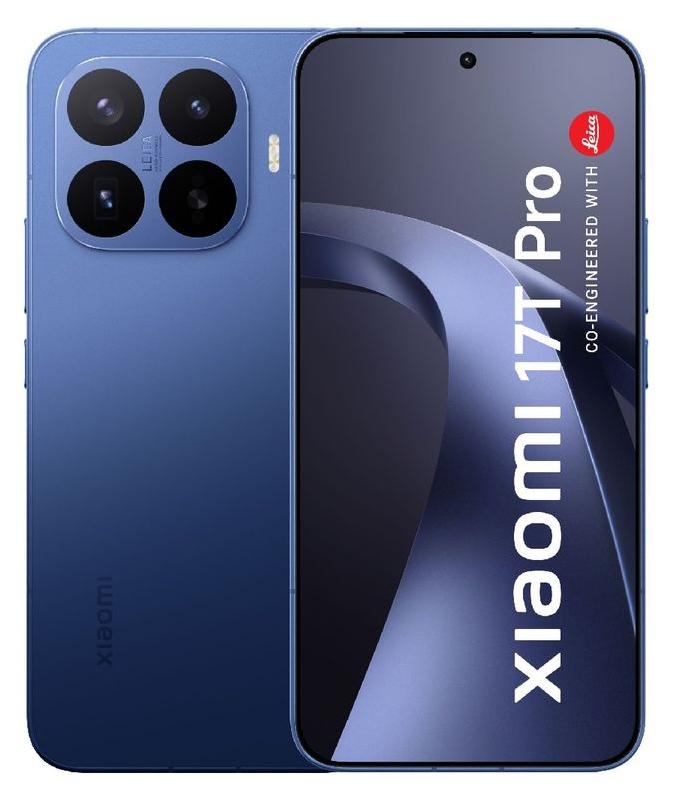
Xiaomi 17T Pro Smartphone - Mobiltelefon - 256 GBDas Xiaomi 17T Pro 5G ist ein leistungsstarkes Smartphone für alle, die Wert auf Power, fortschrittliche Fotografie, lange Akkulaufzeit und ein erstklassiges visuelles Erlebnis legen. Es besticht durch sein 6,83 Zoll großes AMOLED- Display, den MediaTek Dimensity 9500 Prozessor, ein Kamerasystem mit Leica- Optik und einen 7000-mAh -Akku mit 100-W-HyperCharge- Schnellladefunktion.BildschirmDas Xiaomi 17T Pro 5G verfügt über ein 6,83 Zoll großes AMOLED- Display mit einer 1,5K-Auflösung von 2772 x 1280 Pixeln , das für ein scharfes, flüssiges Bild mit hohem Detailgrad sorgt. Die Bildwiederholfrequenz von bis zu 144 Hz optimiert die Darstellung beim Surfen, Spielen, Ansehen von Videos und Wechseln zwischen Apps.Darüber hinaus bietet es 12-Bit- Farbtiefe, 100 % DCI-P3 -Farbraumabdeckung und eine Spitzenhelligkeit von bis zu 3500 Nits für klare Sicht auch im Freien. Corning Gorilla Glass 7i schützt zusätzlich vor Kratzern und leichten Stößen im Alltag.BatterieDer Akku ist eine der größten St629,00 €*Versand: 0,00 €Sichere Weiterleitung zum Anbieter
-
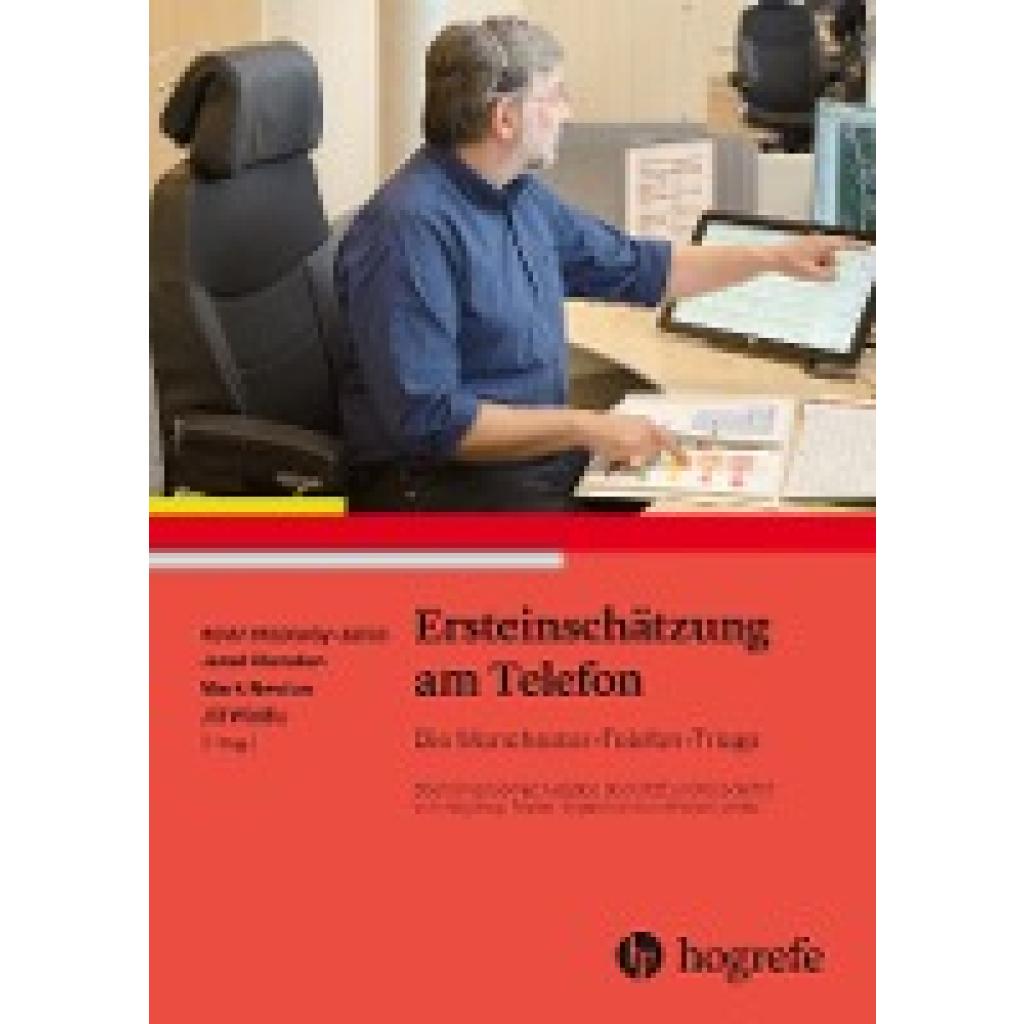
Ersteinschätzung am TelefonErsteinschätzung am Telefon , Die Manchester-Telefon-Triage , Retuschestifte & Spray > Autopflege & Aufbereitung , Erscheinungsjahr: 201905, Produktform: Kartoniert, Redaktion: Newton, Mark~Marsden, Janet~Jones, Kevin~Windle, Jill, Übersetzung: Krey, Jörg, Seitenzahl/Blattzahl: 208, Abbildungen: 56 Fotos, 60 Tabellen, Keyword: Notfallmediziner; Behandlungsdringlichkeit; einschätzen; telefonische Triagierung; Notfall; Qualitätsmanagement; Notfallpflegende; Nothelfer; Voreinstufung; Notfallpatienten; Notfallpflege, Fachschema: Notfall~Sozialeinrichtung~Akutmedizin~Medizin / Notfallmedizin~Notarzt~Notfallmedizin~Krankenpflege~Pflege / Krankenpflege, Fachkategorie: Notfalldienste~Notfallmedizin, Region: Deutschland, Warengruppe: HC/Medizin/Allgemeines, Lexika, Fachkategorie: Unfall- und Notfallpflege, Thema: Verstehen, Text Sprache: ger, UNSPSC: 49019900, Warenverzeichnis für die Außenhandelsstatistik: 49019900, Verlag: Hogrefe AG, Verlag: Hogrefe AG, Verlag: Hogrefe AG, Länge: 241, Breite: 175, Höhe: 17, Gewicht: 521, Produktform: Kartoniert, Genre: Mathematik/Naturwissenschaften/Technik/Medizin, Genre: Mathematik/Naturwissenschaften/Technik/Medizin, Herkunftsland: DEUTSCHLAND (DE), Katalog: deutschsprachige Titel, Katalog: Gesamtkatalog, Katalog: Lagerartikel, Book on Demand, ausgew. Medienartikel, Relevanz: 0002, Tendenz: 0, Unterkatalog: AK, Unterkatalog: Bücher, Unterkatalog: Hardcover, Unterkatalog: Lagerartikel, WolkenId: 200695830,00 €*Versand: 0,00 €Sichere Weiterleitung zum Anbieter
-
Was ist das Snipping Tool 3?
Das Snipping Tool 3 ist ein Bildschirmaufnahmeprogramm, das es Benutzern ermöglicht, Screenshots von ihrem Computerbildschirm zu erstellen. Es bietet verschiedene Aufnahmemodi wie Rechteck, Freiform, Fenster oder Vollbild. Mit dem Snipping Tool 3 können Benutzer ihre Screenshots bearbeiten, markieren und speichern, um sie später zu verwenden. Es ist ein nützliches Werkzeug für Präsentationen, Tutorials oder einfach nur zum Teilen von Bildschirminhalten. **
-
Wo werden Snipping Tool Bilder gespeichert?
Das Snipping Tool speichert standardmäßig die erstellten Bilder in der Zwischenablage. Wenn du ein Bild mit dem Snipping Tool aufgenommen hast, kannst du es in ein anderes Programm einfügen, z. B. in ein Bildbearbeitungsprogramm oder in ein Textverarbeitungsprogramm. Von dort aus kannst du das Bild dann speichern, wo du möchtest. Es gibt jedoch auch die Möglichkeit, die Einstellungen des Snipping Tools anzupassen, um die Bilder direkt an einem bestimmten Speicherort zu speichern. Hast du diese Einstellungen bereits geändert oder möchtest du wissen, wo die Standard-Speicherort für Snipping Tool Bilder ist? **
-
Wie benutze ich das Snipping Tool?
Um das Snipping Tool zu verwenden, öffne zuerst das Programm auf deinem Computer. Klicke dann auf "Neu" und wähle den Bereich aus, den du erfassen möchtest. Du kannst zwischen verschiedenen Arten von Ausschnitten wählen, z.B. Freihand, Rechteck oder Fenster. Nachdem du den gewünschten Bereich ausgewählt hast, kannst du den Ausschnitt speichern, kopieren oder markieren. Du kannst das Snipping Tool auch verwenden, um Notizen oder Markierungen auf dem Bildschirmausschnitt hinzuzufügen. **
-
Wie finde ich das Snipping Tool?
Das Snipping Tool ist eine integrierte Anwendung in Windows-Betriebssystemen, die es Benutzern ermöglicht, Screenshots zu erstellen. Um das Snipping Tool zu finden, können Sie einfach die Windows-Suche verwenden und nach "Snipping Tool" suchen. Alternativ können Sie auch auf das Startmenü klicken, "Alle Apps" auswählen und nach dem Snipping Tool suchen. Eine weitere Möglichkeit besteht darin, die Tastenkombination "Windows-Taste + Shift + S" zu verwenden, um das Snipping Tool schnell zu öffnen. Wenn Sie das Snipping Tool häufig verwenden, können Sie es auch an die Taskleiste oder den Desktop anheften, um einen schnellen Zugriff zu haben. **
* Alle Preise verstehen sich inklusive der gesetzlichen Mehrwertsteuer und ggf. zuzüglich Versandkosten. Die Angebotsinformationen basieren auf den Angaben des jeweiligen Shops und werden über automatisierte Prozesse aktualisiert. Eine Aktualisierung in Echtzeit findet nicht statt, so dass es im Einzelfall zu Abweichungen kommen kann. ** Hinweis: Teile dieses Inhalts wurden von KI erstellt.